Διαχείριση Αποθέματος
Η ενότητα Αποθήκη σας επιτρέπει να παρακολουθείτε και να διαχειρίζεστε τα επίπεδα αποθέματος όλων των προϊόντων και παραλλαγών σας.
Βήμα 1: Πλοήγηση στην Αποθήκη
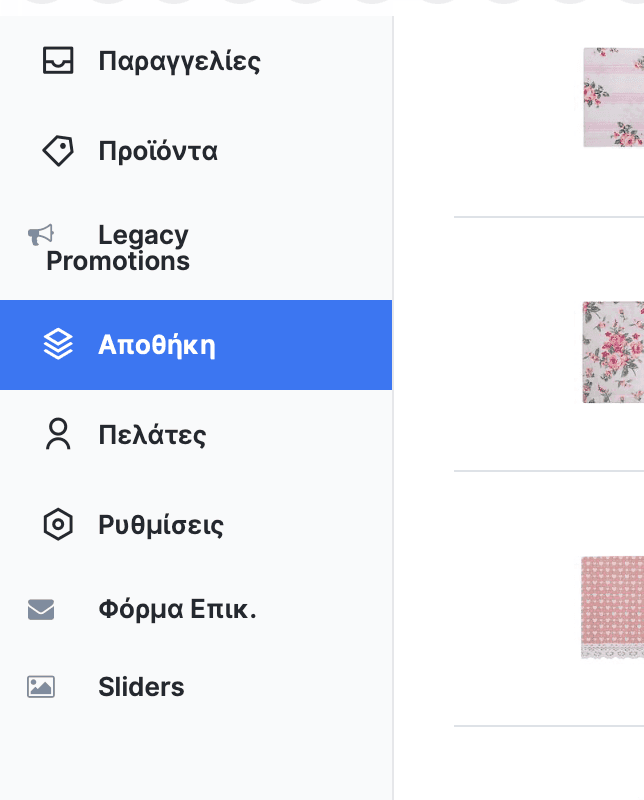
Από το κύριο μενού, επιλέξτε Αποθήκη για να μεταβείτε στη σελίδα διαχείρισης αποθέματος.
Βήμα 2: Επισκόπηση Αποθέματος
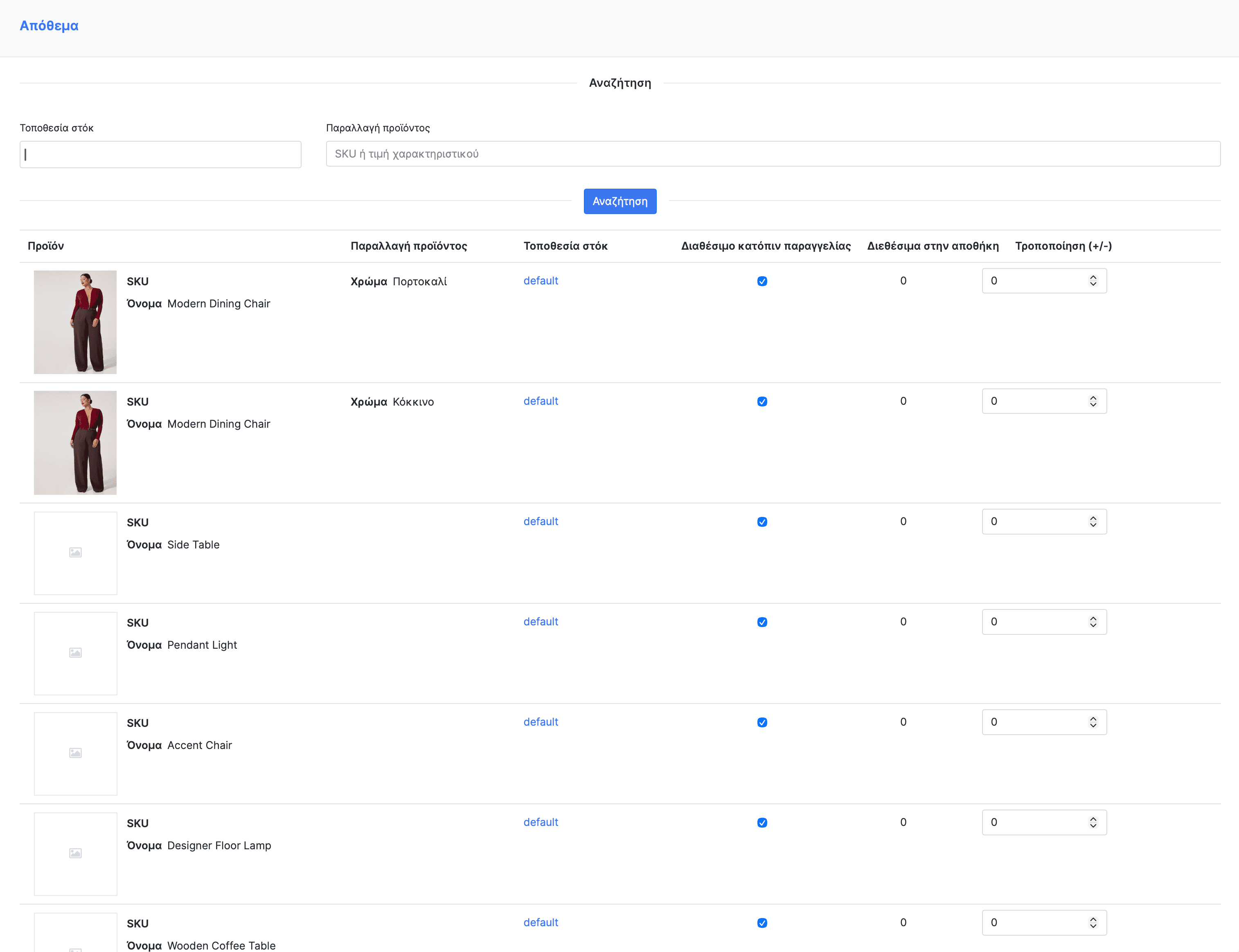
Η σελίδα αποθέματος εμφανίζει όλα τα προϊόντα και τις παραλλαγές τους με τα διαθέσιμα αποθέματα.
Φίλτρα Αναζήτησης
Στο πάνω μέρος της σελίδας υπάρχουν φίλτρα για:
- Τοποθεσία στοκ - Φιλτράρισμα ανά αποθήκη
- Παραλλαγή προϊόντος - Αναζήτηση με SKU ή χαρακτηριστικό
Βήμα 3: Κατανόηση της Λίστας Αποθέματος
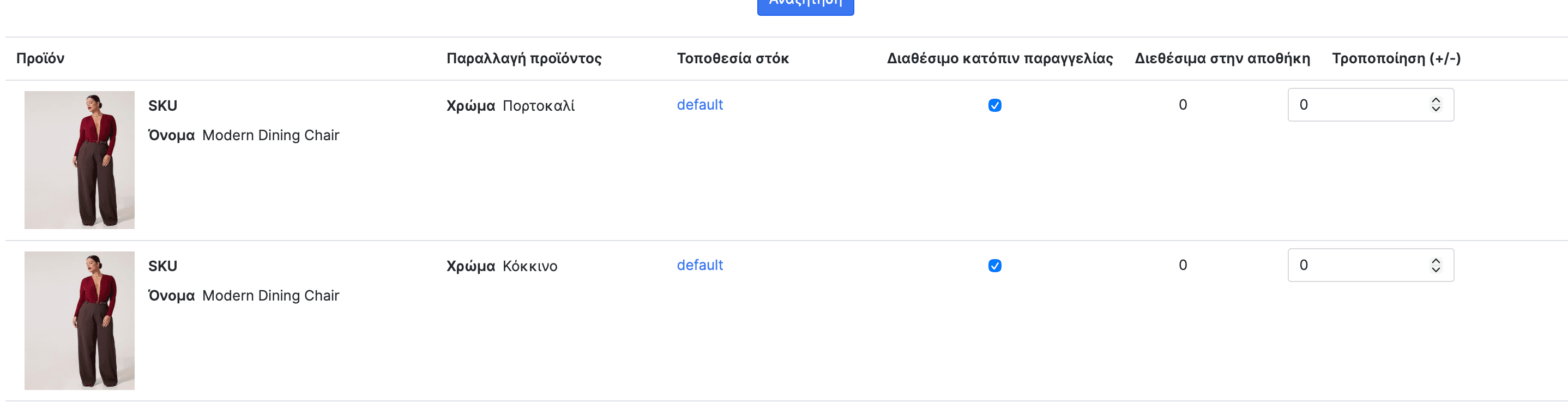
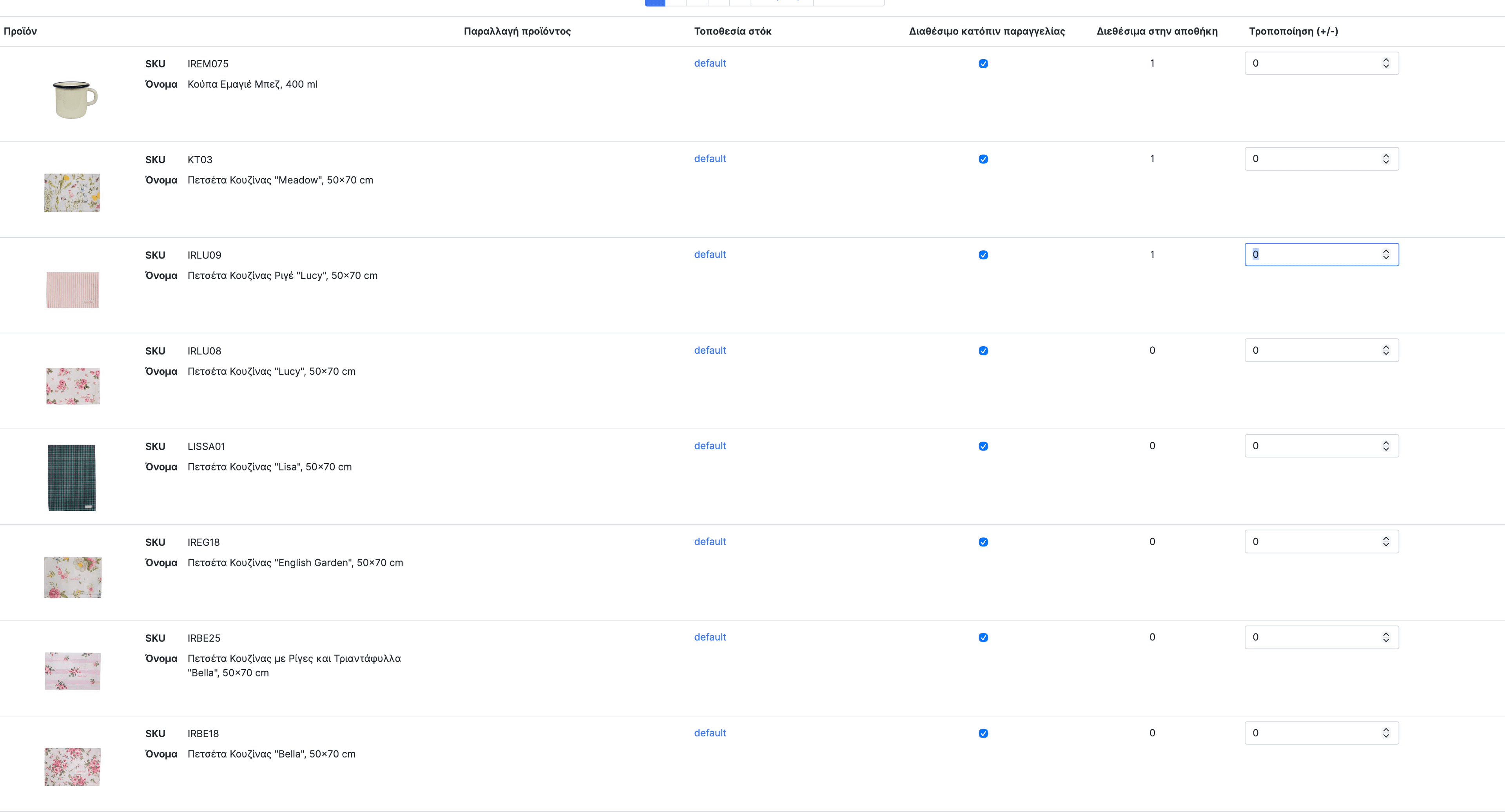
Η λίστα αποθέματος περιέχει τις εξής στήλες:
| Στήλη | Περιγραφή |
|---|---|
| Προϊόν | Εικόνα, SKU και όνομα προϊόντος |
| Παραλλαγή προϊόντος | Η συγκεκριμένη παραλλαγή (π.χ. Χρώμα: Κόκκινο) |
| Τοποθεσία στοκ | Η αποθήκη όπου βρίσκεται το απόθεμα |
| Διαθέσιμο κατόπιν παραγγελίας | Αν επιτρέπονται παραγγελίες χωρίς απόθεμα |
| Διαθέσιμα στην αποθήκη | Τρέχουσα ποσότητα αποθέματος |
| Τροποποίηση (+/-) | Πεδίο για αύξηση/μείωση αποθέματος |
Βήμα 4: Ρύθμιση Backorder
Η στήλη Διαθέσιμο κατόπιν παραγγελίας ελέγχει αν οι πελάτες μπορούν να παραγγείλουν το προϊόν ακόμα κι αν δεν υπάρχει απόθεμα.
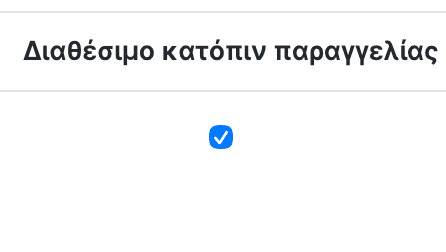
Ενεργοποιήστε το backorder για προϊόντα που μπορείτε να προμηθευτείτε γρήγορα από προμηθευτές. Απενεργοποιήστε το για προϊόντα περιορισμένης διαθεσιμότητας.
Βήμα 5: Προβολή Τρέχοντος Αποθέματος
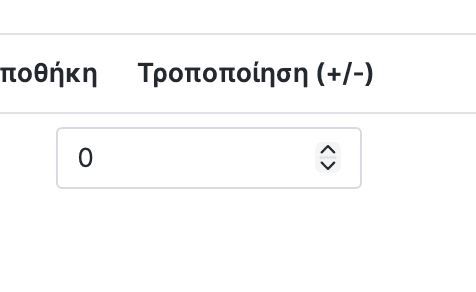
Η στήλη Διαθέσιμα στην αποθήκη δείχνει την τρέχουσα ποσότητα. Το πεδίο Τροποποίηση δείχνει 0 όταν δεν υπάρχουν αλλαγές σε εκκρεμότητα.
Βήμα 6: Τροποποίηση Αποθέματος
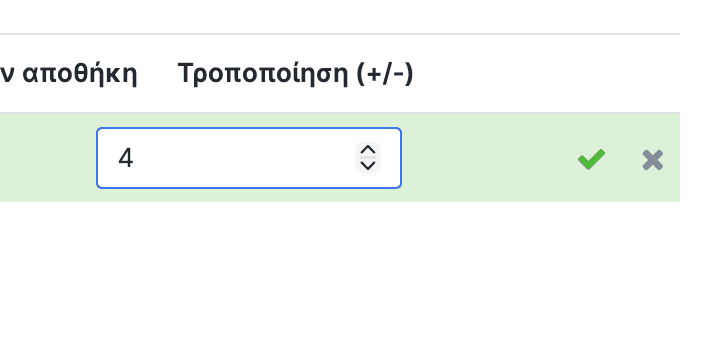
Για να αυξήσετε ή να μειώσετε το απόθεμα, εισάγετε έναν αριθμό στο πεδίο Τροποποίηση (+/-):
- Θετικός αριθμός (π.χ. 4): Αυξάνει το απόθεμα
- Αρνητικός αριθμός (π.χ. -2): Μειώνει το απόθεμα
Βήμα 7: Αποθήκευση Αλλαγών
Μετά την εισαγωγή της τιμής, εμφανίζονται δύο κουμπιά:
- Πράσινο ✓ - Αποθήκευση της αλλαγής
- Κόκκινο ✗ - Ακύρωση της αλλαγής

Βήμα 8: Προβολή Όλων των Προϊόντων
Η πλήρης λίστα εμφανίζει όλα τα προϊόντα με τα αποθέματά τους. Μπορείτε να τροποποιήσετε πολλαπλά προϊόντα ταυτόχρονα.
Συμβουλές Διαχείρισης Αποθέματος
- Τακτική ενημέρωση: Ενημερώνετε το απόθεμα μετά από κάθε παραλαβή εμπορευμάτων
- Χρήση backorder: Ενεργοποιήστε το για δημοφιλή προϊόντα που αναπληρώνονται γρήγορα
- Πολλαπλές τοποθεσίες: Αν έχετε πολλές αποθήκες, χρησιμοποιήστε τα φίλτρα για να δείτε το απόθεμα ανά τοποθεσία
Επόμενα Βήματα
- Παραλλαγές Προϊόντων - Δημιουργία παραλλαγών με ξεχωριστό απόθεμα
- Κατάλογος Προϊόντων - Διαχείριση προϊόντων
- Παραγγελίες - Προβολή παραγγελιών που επηρεάζουν το απόθεμα